系统概述
了解小航虚拟主机面板的基本功能和界面布局
小航虚拟主机面板(MN宝塔主机系统)是一个虚拟主机管理控制面板,为用户提供便捷的网站管理功能。
主要功能模块
网站管理
域名绑定、PHP版本切换、SSL证书配置、伪静态设置等网站基础配置功能
文件管理
在线文件管理器,支持上传、下载、编辑、压缩、解压等操作
数据库管理
MySQL数据库创建、管理、备份,集成phpMyAdmin管理工具
一键部署
快速部署WordPress、Discuz等常用网站程序
安全防护
密码访问、防盗链、SSL加密等安全功能
数据备份
网站文件和数据库的备份与恢复功能
界面布局说明
1 顶部导航栏
显示系统Logo、用户名称、消息通知、退出登录等快捷入口。
2 左侧菜单栏
包含所有功能模块的导航菜单,点击可展开子菜单。
3 主内容区域
显示当前选中功能的具体操作界面和数据展示。
登录与注册
如何登录系统和首次使用设置
用户登录
1 访问登录页面
在浏览器地址栏输入您的虚拟主机面板地址,通常为:
2 输入登录信息
在登录表单中输入以下信息:
- 用户名:您的账户用户名(开通时分配或注册时设置,一般在官网会显示)
- 密码:账户登录密码
- 验证码(如果需要):输入图片中显示的验证码
3 点击登录
确认信息无误后,点击"登录"按钮进入控制面板。
安全提示
首次登录后请立即修改默认密码,并妥善保管您的登录信息。建议定期更换密码以保障账户安全。
忘记密码
如果您忘记了登录密码,请联系管理员进行密码重置。提供您的用户名和相关身份验证信息后,管理员会协助您重置密码。
控制面板首页
了解仪表盘各项数据的含义和使用方法
登录成功后,您将进入控制面板首页(仪表盘)。这里展示了您虚拟主机的整体运行状态和关键信息。
信息概览卡片
| 项目 | 说明 | 操作 |
|---|---|---|
| 网站域名 | 显示当前绑定的主域名 | 点击查看 |
| 磁盘空间 | 显示已用空间/总空间 | 点击更新 |
| 数据库 | 显示数据库使用状态 | 点击管理 |
| 到期时间 | 显示虚拟主机到期日期 | 注意续费 |
快捷操作入口
首页提供以下快捷操作按钮,方便您快速进入常用功能:
- 网站设置 - 进入网站配置页面
- 文件管理 - 打开在线文件管理器
- 数据库管理 - 进入数据库管理页面
- 数据备份 - 快速创建数据备份
使用技巧
定期查看仪表盘可以了解虚拟主机的运行状态,及时发现空间不足或即将到期等问题。
域名绑定
如何绑定和管理您的网站域名
域名绑定是将您的域名指向虚拟主机空间的过程,绑定成功后用户可以通过域名访问您的网站。
绑定新域名
1 进入网站设置
在左侧菜单中点击"网站设置",进入网站配置页面。
2 找到域名绑定区域
在页面中找到"域名绑定"部分,通常会显示当前已绑定的域名列表。
3 添加新域名
在输入框中输入您要绑定的域名(如:www.example.com),然后点击"添加"或"绑定"按钮。
4 域名解析
绑定成功后,您需要在域名注册商处设置域名解析:
- 添加A记录,指向服务器IP地址
- 或添加CNAME记录,指向提供的服务器的域名
注意事项
域名解析生效需要一定时间(通常0分钟到10分钟不等),请耐心等待。您可以使用ping命令检查解析是否生效。
删除域名
如需删除已绑定的域名:
- 在域名列表中找到要删除的域名
- 点击域名右侧的"删除"按钮
- 在确认对话框中确认删除操作
警告
删除主域名可能导致网站无法访问,请确保您有其他可访问的域名或二级域名后再进行删除操作。
PHP版本切换
如何切换网站运行的PHP版本
不同的网站程序可能需要不同的PHP版本才能正常运行。本系统支持多个PHP版本切换。
切换PHP版本
1 进入网站设置
在左侧菜单中点击"基本配置",找到"PHP版本切换"设置区域。
2 选择PHP版本
在下拉菜单中选择您需要的PHP版本:
- PHP 5.6 - 兼容旧版程序
- PHP 7.0/7.1/7.2/7.3/7.4 - 推荐用于大多数现代程序
- PHP 8.0/8.1/8.2 - 最新版本,性能更好
3 保存设置
选择版本后,点击"保存"或"切换"按钮,系统会自动应用新的PHP版本。
版本选择建议
WordPress:推荐PHP 7.4或8.0+
Discuz:推荐PHP 7.2或7.3
ThinkPHP:根据框架版本选择PHP 7.1+
Laravel:推荐PHP 8.0+
兼容性检查
切换PHP版本后,请检查网站是否正常运行。如遇到错误,可能是程序与新版本不兼容,请切换回原版本或升级程序。
密码访问设置
为网站设置访问密码,限制未授权访问
密码访问功能可以为您的网站添加一层额外的安全保护,访问者需要输入正确的用户名和密码才能查看网站内容。
开启密码访问
1 进入网站设置
在左侧菜单中点击"基本配置",找到“设置密码访问”。
2 启用密码访问
点击“添加”,添加访问。
3 设置访问凭据
输入以下信息:
- 名称:可随意填写
- 目标目录:要加密的目录(进入这个目录需要密码)
- 用户名:访问者需要输入的用户名
- 密码:访问者需要输入的密码
4 保存设置
点击"确认添加"按钮,密码访问功能将立即生效。
应用场景
密码访问功能适用于以下场景:网站开发测试阶段、内部资料分享、会员专属内容、临时维护页面等。
关闭密码访问
如需取消密码保护,只需将对应的进行删除操作即可。
默认文档设置
设置网站默认首页文件名
默认文档是指当访问者访问您的网站目录时,服务器自动查找并显示的文件。常见的默认文档包括index.html、index.php等。
进入一个目录不用指定某个文件,将这个文件名称添加进就可以自动查找并显示
修改默认文档
1 进入基本配置
在左侧菜单中点击"基本配置",找到"默认文档"设置区域。
2 编辑默认文档
在文本框中输入默认文档文件名,多个文件名用空格分隔:
服务器会按照从左到右的顺序依次查找这些文件。
3 保存设置
点击"确认修改"按钮使设置生效。
常见默认文档
静态网站:index.html
PHP网站:index.php
ASP网站:index.asp / default.asp
ASP.NET:index.aspx / default.aspx
运行目录设置
设置网站的入口文件所在目录
运行目录是指网站程序实际运行的目录。某些框架(如Laravel、ThinkPHP)要求将运行目录设置为public子目录。
修改运行目录
1 进入网站设置
在左侧菜单中点击"基本配置",找到"运行目录"设置区域。
2 选择运行目录
在下拉菜单中选择运行目录:
- / - 网站根目录(默认)
- /public - public子目录(适用于Laravel等框架)
- /public_html - public_html子目录
3 保存设置
点击"保存"按钮使设置生效。
框架配置参考
Laravel:运行目录设置为 /public
ThinkPHP:运行目录设置为 /public
CodeIgniter:运行目录设置为 /
WordPress:运行目录设置为 /
伪静态设置
配置URL重写规则,实现友好的链接格式
伪静态(URL重写)可以将动态URL转换为静态URL格式,有利于SEO优化和用户体验。
配置伪静态规则
1 进入网站设置
在左侧菜单中点击"基本配置",找到"伪静态"设置区域。
2 选择预设规则
系统提供了常用程序的伪静态规则,在下拉菜单中选择:
- WordPress - WordPress默认规则
- Discuz - Discuz论坛规则
- ThinkPHP - ThinkPHP框架规则
- Laravel - Laravel框架规则
- Typecho - Typecho博客规则
3 自定义规则(可选)
如需自定义规则,在文本框中输入Rewrite规则代码:
4 保存设置
点击"保存"按钮使伪静态规则生效。
注意事项
设置伪静态后,请确保您的程序已开启相应的URL重写功能。如WordPress需要在后台设置中启用"固定链接"。
SSL证书配置
为网站启用HTTPS加密访问
SSL证书可以为您的网站提供HTTPS加密访问,保护数据传输安全,同时有利于SEO排名。
申请免费SSL证书
1 进入SSL设置
在左侧菜单中点击"基本配置",找到"SSL"或"HTTPS"设置区域。
2 选择证书类型
选择"Let's Encrypt"免费证书或其他证书类型。
3 选择域名
勾选需要申请证书的域名(主域名和www子域名通常都需要)。
4 申请证书
点击"申请"按钮,系统将自动验证域名所有权并签发证书。
5 开启强制HTTPS(可选)
申请成功后,建议开启"强制HTTPS",将所有HTTP请求自动跳转到HTTPS。
上传自有证书
如果您已有SSL证书文件,可以选择"自定义证书":
- 选择"自定义证书"选项
- 在"证书内容"框中粘贴.crt或.pem格式的证书内容
- 在"私钥内容"框中粘贴.key格式的私钥内容
- 点击"保存"按钮
SSL配置成功标志
配置成功后,使用https://访问您的网站,浏览器地址栏会显示锁形图标,表示连接已加密。
防盗链设置
防止其他网站直接引用您的资源文件
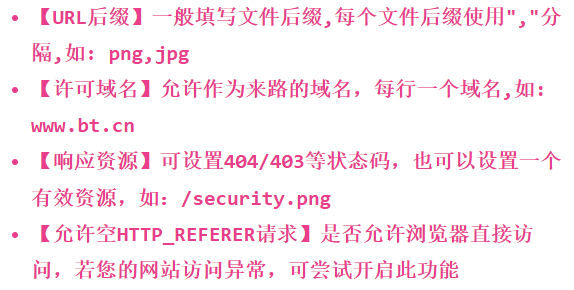
防盗链功能可以防止其他网站直接引用您网站上的图片、视频等资源,减少不必要的流量消耗。
开启防盗链
1 进入网站设置
在左侧菜单中点击"基本配置",找到"防盗链"设置区域。
2 启用防盗链
将"防盗链"开关切换为开启状态。
3 设置允许的域名
在"许可域名"框中输入允许引用的域名,每行一个:
使用*表示匹配所有子域名。
4 设置受保护的文件类型
在"URL后缀"框中输入需要防盗链的文件扩展名:
5 保存设置
点击"保存"按钮使防盗链规则生效。
防盗链响应
当其他网站尝试盗链您的资源时,系统会返回403禁止访问错误,或者显示您设置的替代图片。
文件管理
使用在线文件管理器管理网站文件
在线文件管理器提供了可视化的文件操作界面,无需安装FTP客户端即可管理网站文件。
进入文件管理器
1 打开文件管理
在左侧菜单中点击"数据管理",找到"在线文件管理"设置区域,或点击首页的"在线文件管理"快捷按钮。
2 了解界面布局
文件管理器界面包含:
- 顶部目录 - 显示当前文件夹结构
- 中间文件列表 - 显示当前目录的文件
- 顶部工具栏 - 提供各种操作按钮
常用文件操作
| 操作 | 方法 | 说明 |
|---|---|---|
| 上传文件 | 点击"上传"按钮 | 支持拖拽上传,支持断点续传 |
| 新建文件夹 | 点击"新建文件夹"按钮 | 输入文件夹名称后创建 |
| 新建文件 | 点击"新建文件"按钮 | 输入文件名(含扩展名)后创建 |
| 编辑文件 | 双击文件或点击"编辑" | 使用内置代码编辑器编辑 |
| 删除文件 | 选中文件后点击"删除" | 删除后无法恢复,请谨慎操作 |
| 重命名 | 右键文件选择"重命名" | 修改文件或文件夹名称 |
| 复制/移动 | 选中文件后点击"复制"/"剪切" | 到目标目录后点击"粘贴" |
| 压缩/解压 | 选中文件后点击"压缩"/"解压" | 支持zip、tar.gz等格式 |
| 下载文件 | 点击"下载"按钮 | 将文件下载到本地电脑 |
在线代码编辑
文件管理器内置了功能强大的代码编辑器,支持语法高亮、代码折叠等功能。
1 打开编辑器
双击要编辑的文件,或选中文件后点击"编辑"按钮。
2 编辑代码
在编辑器中修改代码,支持以下功能:
- 语法高亮(支持PHP、HTML、JS、CSS等)
- 代码自动补全
- 代码折叠
- 查找替换
- 多光标编辑
3 保存文件
编辑完成后,按Ctrl+S或点击"保存"按钮保存修改。
编辑注意事项
编辑重要文件前建议先备份。错误的代码修改可能导致网站无法正常运行。
数据库管理
创建和管理MySQL数据库
数据库是动态网站存储数据的核心组件。本系统提供MySQL数据库的创建、管理和维护功能。
使用phpMyAdmin管理数据库
1 进入phpMyAdmin
在面板首页,点击"phpmyadmin"按钮,将自动登录phpMyAdmin。
2 常用操作
phpMyAdmin提供以下功能:
- 浏览数据 - 查看表中的数据记录
- 执行SQL - 运行SQL查询语句
- 导入数据 - 导入.sql文件恢复数据
- 导出数据 - 导出数据库备份
- 创建表 - 创建新的数据表
- 修改结构 - 编辑表字段和索引
数据库备份
备份和恢复数据库
定期备份是保护网站数据安全的重要措施。本系统提供数据库的备份功能。
创建备份
1 进入数据管理
点击"数据库备份管理",进入备份管理页面。
2 开始备份
点击"备份数据库"按钮,系统将自动打包数据并生成备份文件。
3 下载备份
备份完成后,在备份列表中点击"下载"将备份文件保存到本地。
恢复备份
1 选择备份文件
在备份列表中找到要恢复的备份文件。
2 执行恢复
点击"恢复"按钮,系统将自动解压并恢复数据。
恢复警告
恢复备份将覆盖现有数据,请确保当前数据已备份或不再需要。
一键部署
快速部署常用网站程序
一键部署功能可以帮助您快速安装常用的网站程序,无需手动上传文件和配置数据库。
支持的程序
WordPress
最流行的博客和CMS系统,适合个人博客、企业网站
Discuz
经典论坛程序,适合搭建社区论坛
ECShop
电商购物系统,适合搭建网上商城
Typecho
轻量级博客程序,简洁高效
相册程序
图片展示和管理系统
维基系统
知识库和文档管理系统
部署步骤
1 进入一键部署
在左侧菜单中点击"一键部署",进入程序列表页面。
2 选择程序
浏览程序列表,点击要部署的程序卡片。
3 配置部署选项
填写部署配置:
- 部署目录 - 选择安装位置(默认为根目录)
- 数据库 - 选择或创建数据库
- 管理员账号 - 设置后台登录账号
- 管理员密码 - 设置后台登录密码
4 开始部署
点击"立即部署"按钮,系统将自动下载程序文件并执行安装。
5 完成安装
部署完成后,系统会显示访问地址和管理后台地址,请记录好登录信息。
部署后操作
部署完成后建议:
- 立即登录后台修改默认设置
- 删除安装目录(如install文件夹)
- 修改后台登录地址(如果程序支持)
- 配置网站基本信息(网站名称、SEO等)
修改密码
修改登录密码和找回密码
修改登录密码
1 进入设置页面
在面板首页中点击"网站配置"点击"修改密码"。
2 输入密码信息
填写以下信息:
- FTP密码 - 控制面板登陆密码
- 数据库密码 - 数据库登陆密码
- FTP密码 - 修改后需重新登录控制面板
3 保存修改
点击"保存"按钮,密码修改将立即生效。
密码安全建议
- 密码长度至少8位以上
- 包含大小写字母、数字和特殊字符
- 不要使用生日、手机号等易猜信息
- 定期更换密码(建议3个月)
- 不同网站使用不同密码
常见问题
用户最常遇到的问题及解答
如何绑定自己的域名?
在"网站设置"中找到"域名绑定",输入您的域名并添加。然后在域名注册商处添加A记录指向服务器IP,或添加CNAME记录指向提供的二级域名。解析生效后即可通过您的域名访问网站。
网站显示500错误怎么办?
500错误通常是PHP代码错误导致的。请检查:
- PHP版本是否与程序要求匹配
- 是否缺少必要的PHP扩展
- 代码是否有语法错误
- 文件权限是否正确(建议设置为755)
可以在"网站设置"中查看错误日志获取详细信息。
数据库连接失败怎么解决?
请检查以下几点:
- 数据库主机地址是否为localhost或127.0.0.1
- 数据库名、用户名、密码是否正确
- 数据库用户是否有对应数据库的权限
- 数据库服务是否正常运行
如确认信息无误仍无法连接,请联系管理员检查服务器状态。
如何上传大文件?
上传大文件有以下方法:
- 使用文件管理器的上传功能(可能有大小限制)
- 使用FTP客户端上传(推荐FileZilla)
- 将文件压缩后上传,再在服务器解压
- 分卷压缩后分批上传
如需要上传超大文件,请联系管理员调整上传限制。
网站访问很慢怎么办?
网站访问慢的常见原因及解决方法:
- 图片过大 - 压缩图片,使用CDN加速
- 代码效率低 - 优化代码,开启缓存
- 数据库慢 - 优化SQL查询,添加索引
- 插件过多 - 禁用不必要的插件
- 外部资源 - 减少引用外部JS/CSS
如何设置网站404页面?
在网站根目录创建404.html或404.php文件,系统会自动识别。也可以在伪静态规则中自定义404页面路径:
忘记密码怎么办?
如果忘记了登录密码,请联系管理员进行密码重置。提供您的用户名和注册邮箱,验证身份后管理员会帮您重置密码。
如何禁止某个IP访问网站?
可以在伪静态设置中添加IP黑名单规则:
或者在网站程序中使用.htaccess文件(Apache)或相应配置。
故障排除
常见问题的诊断和解决方法
网站无法访问
| 现象 | 可能原因 | 解决方法 |
|---|---|---|
| 显示404错误 | 文件不存在或路径错误 | 检查文件是否存在 |
| 显示403错误 | 权限不足或禁止访问 | 检查文件权限,确认.htaccess设置,确认默认文档设置,确保有索引文件 |
| 显示500错误 | PHP代码错误 | 查看错误日志,检查PHP版本和代码 |
| 显示502/504错误 | 服务器或PHP服务异常 | 联系管理员检查服务状态 |
| 连接超时 | 网络问题或服务器负载高 | 刷新页面,稍后重试 |
| 域名无法解析 | DNS解析问题 | 检查域名解析设置,等待DNS生效 |
数据库问题
| 现象 | 可能原因 | 解决方法 |
|---|---|---|
| 连接被拒绝 | 数据库服务未启动 | 联系管理员启动数据库服务 |
| 访问被拒绝 | 用户名或密码错误 | 检查配置文件中的数据库连接信息 |
| 数据库不存在 | 数据库名错误或数据库被删除 | 确认数据库名,必要时重新创建 |
| 表不存在 | 数据表损坏或未导入 | 重新导入数据库备份 |
文件上传问题
| 现象 | 可能原因 | 解决方法 |
|---|---|---|
| 上传失败 | 文件过大 | 压缩文件或分卷上传 |
| 权限拒绝 | 目录没有写入权限 | 修改目录权限为755或777 |
| 格式不支持 | 文件类型被限制 | 压缩为zip格式后上传 |
| 上传后文件损坏 | 网络中断或空间不足 | 检查磁盘空间,重新上传 |
自助排查步骤
- 清除浏览器缓存,使用无痕模式访问
- 检查网站文件是否存在且权限正确
- 查看错误日志获取详细错误信息
- 尝试切换PHP版本
- 暂时禁用伪静态规则测试
- 检查数据库连接信息是否正确
联系我们
获取技术支持和帮助
如果您在使用过程中遇到问题,可以通过以下方式联系我们获取帮助:
工单系统
在控制面板中提交工单,我们会尽快回复您的问题
邮件支持
发送邮件至技术支持邮箱3664643596@qq.com,详细描述您遇到的问题
QQ客服
添加客服QQ3664643596,获取即时在线支持
提交问题时的建议
为了更快解决您的问题,请提供以下信息:
- 您的用户名和域名
- 问题的详细描述
- 错误提示信息(截图更佳)
- 问题出现的时间和频率
- 您已尝试的解决方法
感谢使用小航虚拟主机
本系统持续更新优化,为您提供更好的服务体验
文档版本:v1.0 | 最后更新:2026-02-18